Ask Alma in Moodle an der Universität Ulm nutzen 


Ask Alma ist ein KI-gestützter Lernassistent, der direkt in unser Moodle integriert ist. Sie können diesen über Ihren Moodlekurs für Ihre Studierenden zur Verfügung stellen. Studierende haben damit Zugriff auf verschiedene aktuelle KI Anwendungen. Um die Funktion des Lernassistenten zu aktivieren, können Sie Ihre Lehrmaterialien bereitstellen und auf deren Grundlage mit der KI Studierenden beim Verständnis von Lehrinhalten, beim Üben und bei der Vorbereitung auf Prüfungen helfen.

Ask Alma verarbeitet Eingaben der Nutzenden, ohne diese zu Trainingszwecken weiterzuverwenden; die technische Verarbeitung erfolgt innerhalb Europas. Für Sie als Lehrende bedeutet das: Sie können den Assistenten sicher im Rahmen Ihrer Lehrveranstaltungen einsetzen, ohne selbst eine zusätzliche technische Schnittstelle einrichten zu müssen.

Für die Verwendung der Aktivität gibt es eine ausführliche Anleitung unter wiki.ask-alma.de  sowie eine laufend aktualisierte FAQ Seite des ZLE. 

Im Testkurs KI ZLE informieren wir Sie zeitnah zu Updates von Funktionen, Schulungen und Sprechstunden und geben Ihnen die Möglichkeit, Ask Alma in Moodle zu testen.

Zielgruppe
Dozierende & Studierende

Ziele
Üben & Testen

Moodle Version
Artikel basiert auf der
Moodle Version 4.5

Autor
Sonja Grübmeyer
ZLE - Zentrum für Lehrentwicklung

Kontext
Aktivitäten & Materialien 

Lizenz
Dieser Artikel steht unter einer Creative Commons Lizenz
Alle Informationen zur Lizenz


Ask-Alma-Aktivität im Moodle-Kurs anlegen


Klicken Sie in dem gewünschten Abschnitt auf „Aktivität oder Material anlegen“.

Wählen Sie aus der Liste der Aktivitäten den Eintrag „Ask Alma“
 

Vergeben Sie einen aussagekräftigen Namen, etwa:
  – „KI-Tutor zur Vorlesung Lineare Algebra“
  – „Frage-Assistent zur Übung Programmierung“
  – „Ask Alma – Klausurvorbereitung“

Nach dem Speichern können die Aktivität im eigenen Ask Alma Bereich weiter konfigurieren. Aktivitätsfunktionen wie Sichtbarkeit, Gruppen oder Abschlussverfolgungen können wie gewohnt über die Einstellungen der Aktivität verwaltet werden, Das Verhalten der KI wird auf der Ask Alma Oberfläche gesteuert.

Ask Alma Vorstellung

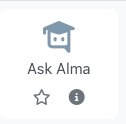
Abb. 1 Ask Alma Icon in Aktivitäten


Konfiguration des Kurs-Assistenten

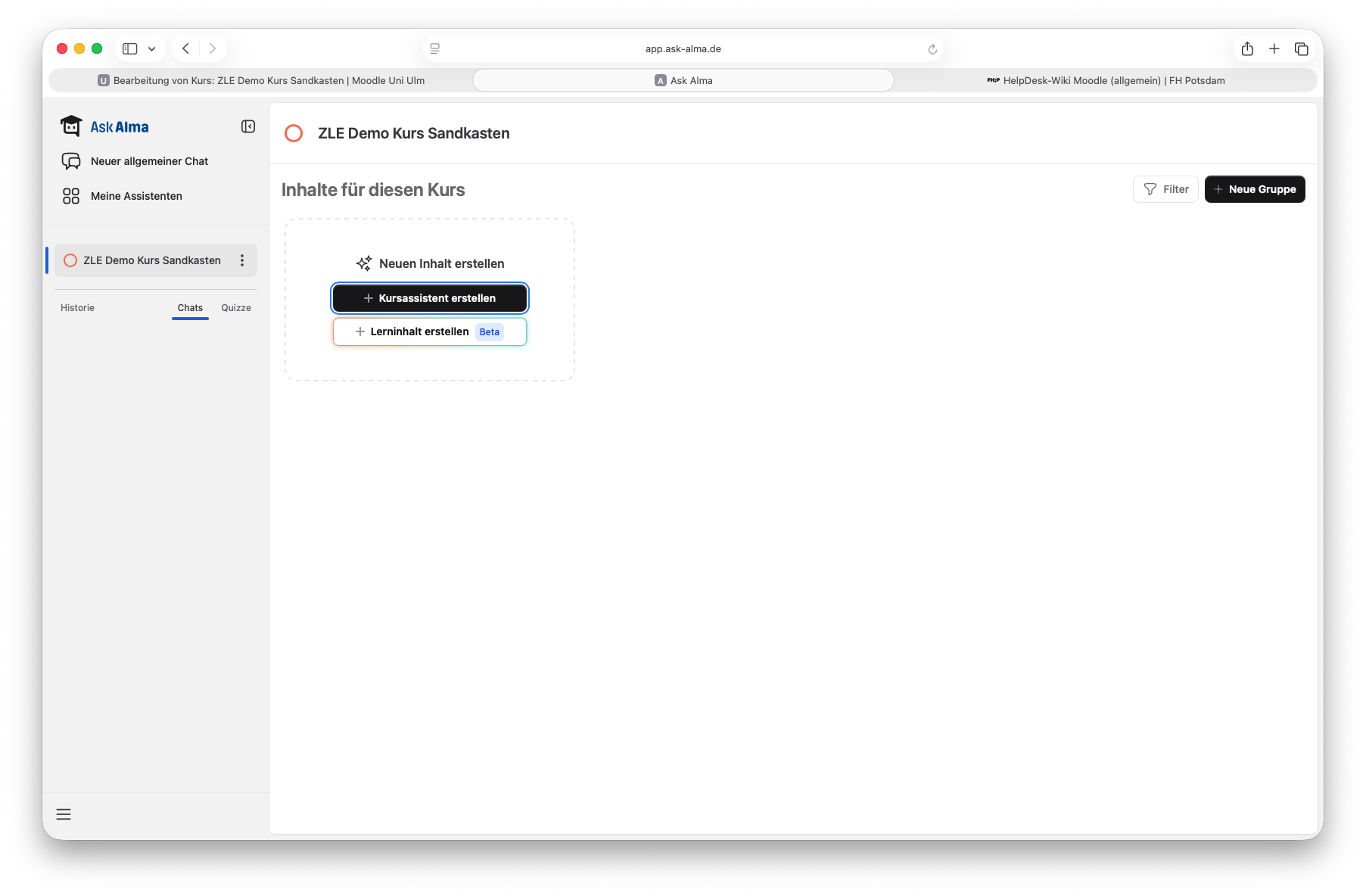
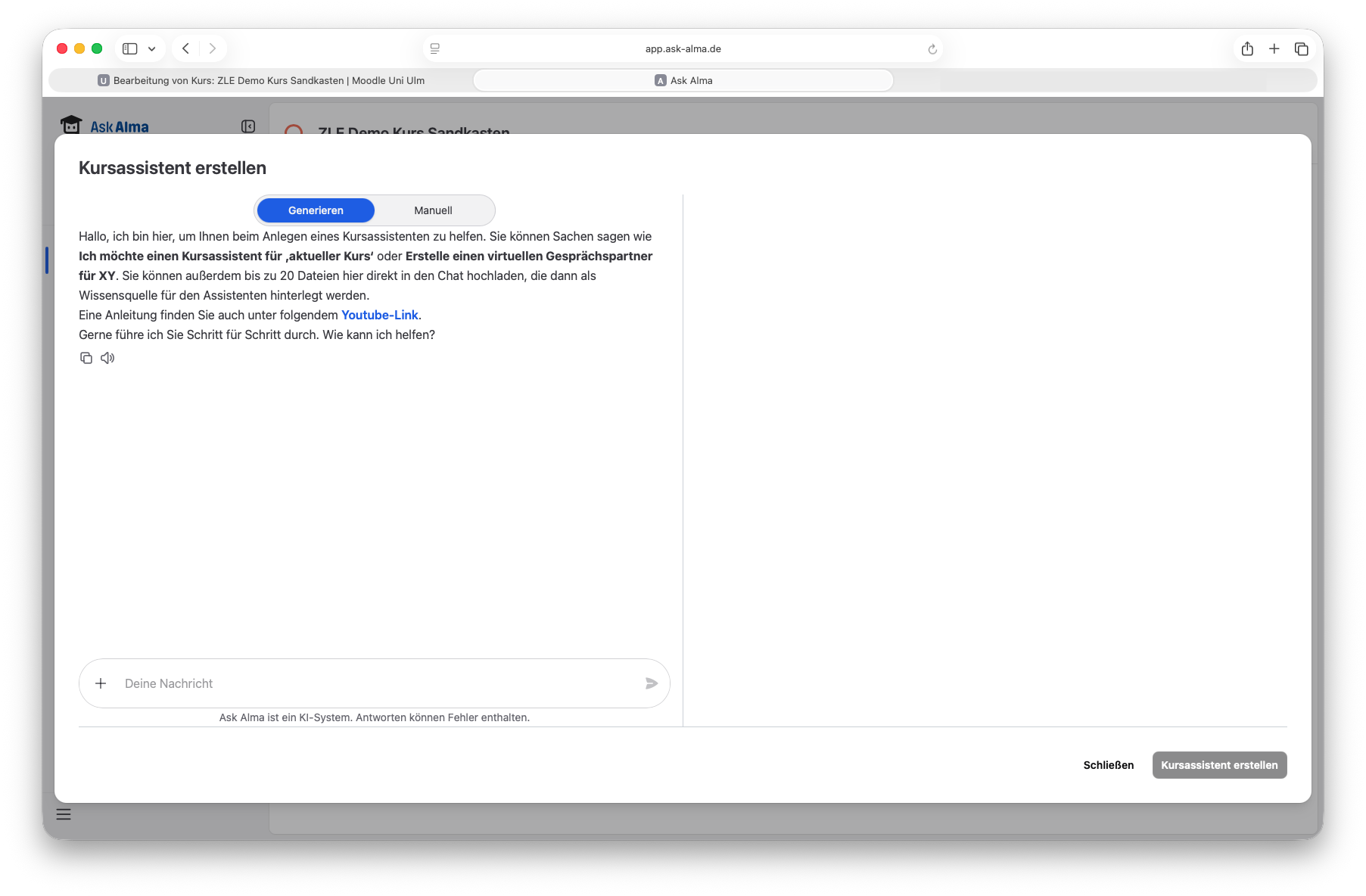
Sie können aus Ihrem Moodle Kurs heraus auf Ask Alma zugreifen und dort für Ihre Moodle Kurse Assistenten erstellen. Dazu können Sie sich direkt mit der KI unterhalten, diese unterstützt Sie beim Prozess

Name und Beschreibung

– Verwenden Sie einen verständlichen Namen, der die Funktion im Kurs widerspiegelt (z. B. „KI-Tutor Vorlesung XY“).
– Geben Sie in der Beschreibung kurz an, wofür Ask Alma in diesem Kurs gedacht ist und was er nicht leisten soll. Zum Beispiel:
 „Dieser KI-Assistent unterstützt Sie beim Verständnis der Inhalte der Vorlesung. Sie können Fragen zu Definitionen, Beispielen und Rechenwegen stellen. Vollständige Lösungen von Prüfungs- oder Hausaufgaben erhalten Sie nicht; nutzen Sie den Assistenten als Lernhilfe.“

Verhaltensregeln für den Assistenten

In den erweiterten Einstellungen können Sie festlegen, wie sich der Assistent verhalten soll. Formulieren Sie dort klare Anweisungen, etwa:

– Rolle:
 „Du bist ein geduldiger Tutor für Studierende im Fach ___ an der Universität Ulm.“
– Erklärstil:
 „Erkläre Inhalte schrittweise, verwende Beispiele und eine einfache, klare Sprache.“
– Grenzen:
 „Gib keine fertigen Lösungen für Hausaufgaben oder Prüfungsaufgaben. Hilf stattdessen mit Hinweisen, Teilaufgaben und Verständnisfragen. Verweise bei Unsicherheiten auf das Skript, die Folien und die Lehrperson.“


Kursmaterialien für Ask Alma bereitstellen

Ask Alma kann besser unterstützen, wenn er Zugriff auf Ihre kursbezogenen Materialien hat. Je nach Konfiguration in unserem Moodle können Sie in der Aktivität Dokumente hochladen oder bereits vorhandene Materialien referenzieren.

Empfehlungen für die Auswahl:

– Starten Sie mit wenigen, zentralen Dokumenten (z. B. Skript und Folien).
– Ergänzen Sie später weitere Materialien, wenn Sie merken, dass Studierende bestimmte Inhalte besonders häufig nachfragen.
– Vermeiden Sie es, Musterlösungen vollständig einzubinden, wenn Sie nicht möchten, dass der Assistent diese in Antworten wiederverwendet.

- kennzeichnen Sie idealerweise, ob ein Dokument eher als Hintergrundwissen dient (z. B. Skript) oder konkrete Antworten enthalten darf (z. B. ein FAQ).


Abb.2 Ask Alma Dashboard

Abb. 3 Kursassistent erstellen